
VII. リモートビルドとリモートデバッグ
1. Android
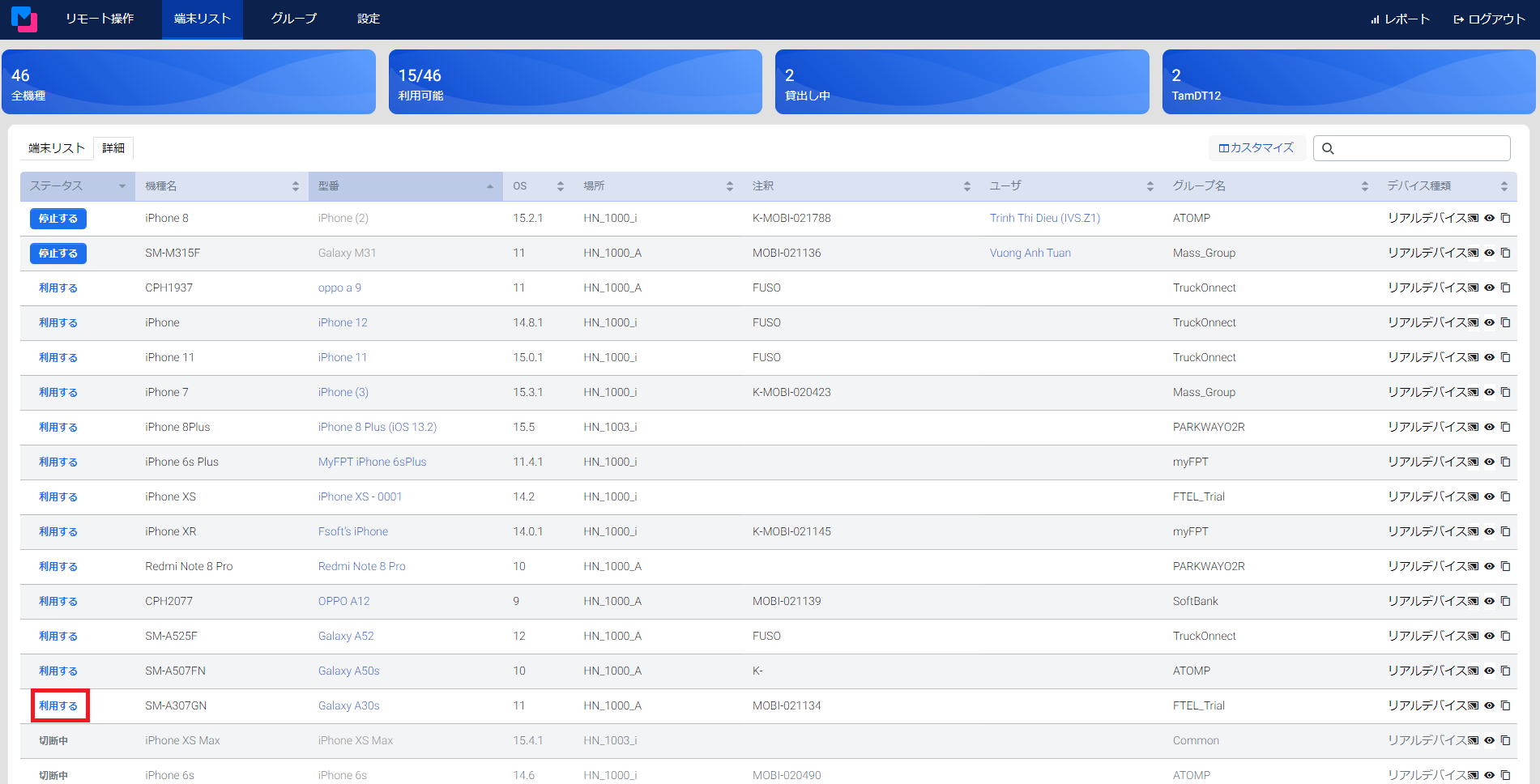
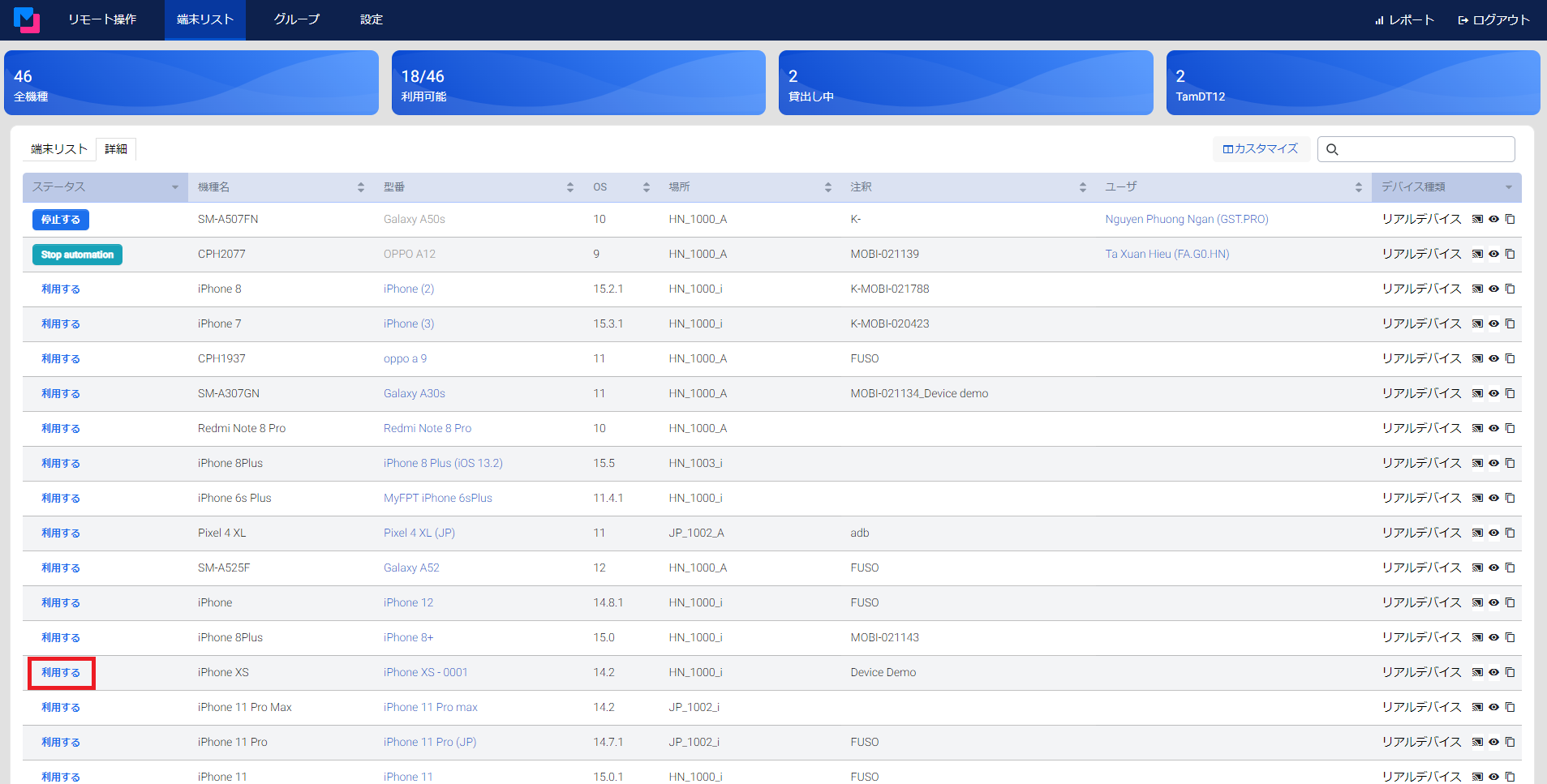
まず、利用可能なデバイスを選択し、「使用する」をクリックして案内を取得します
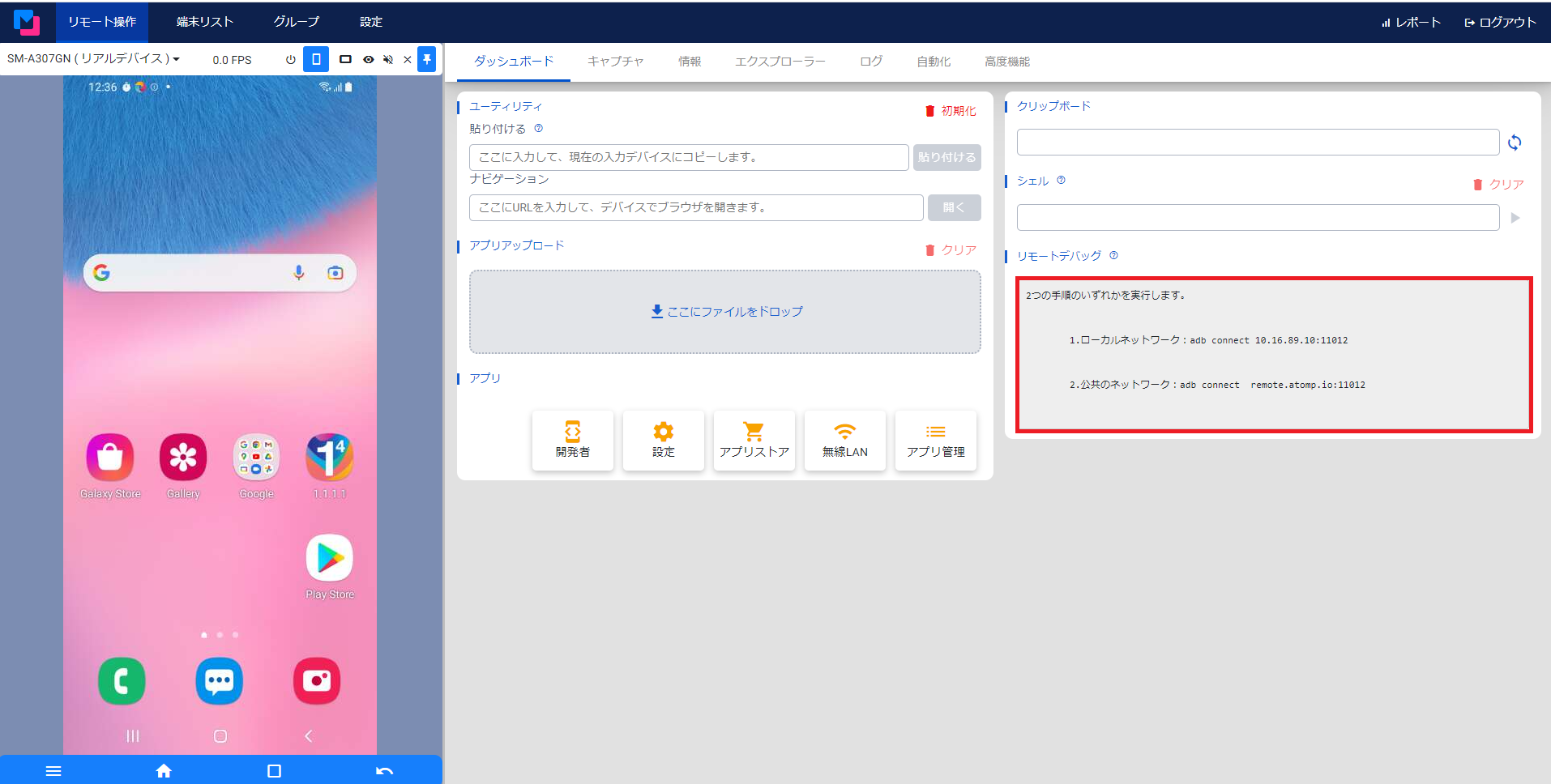
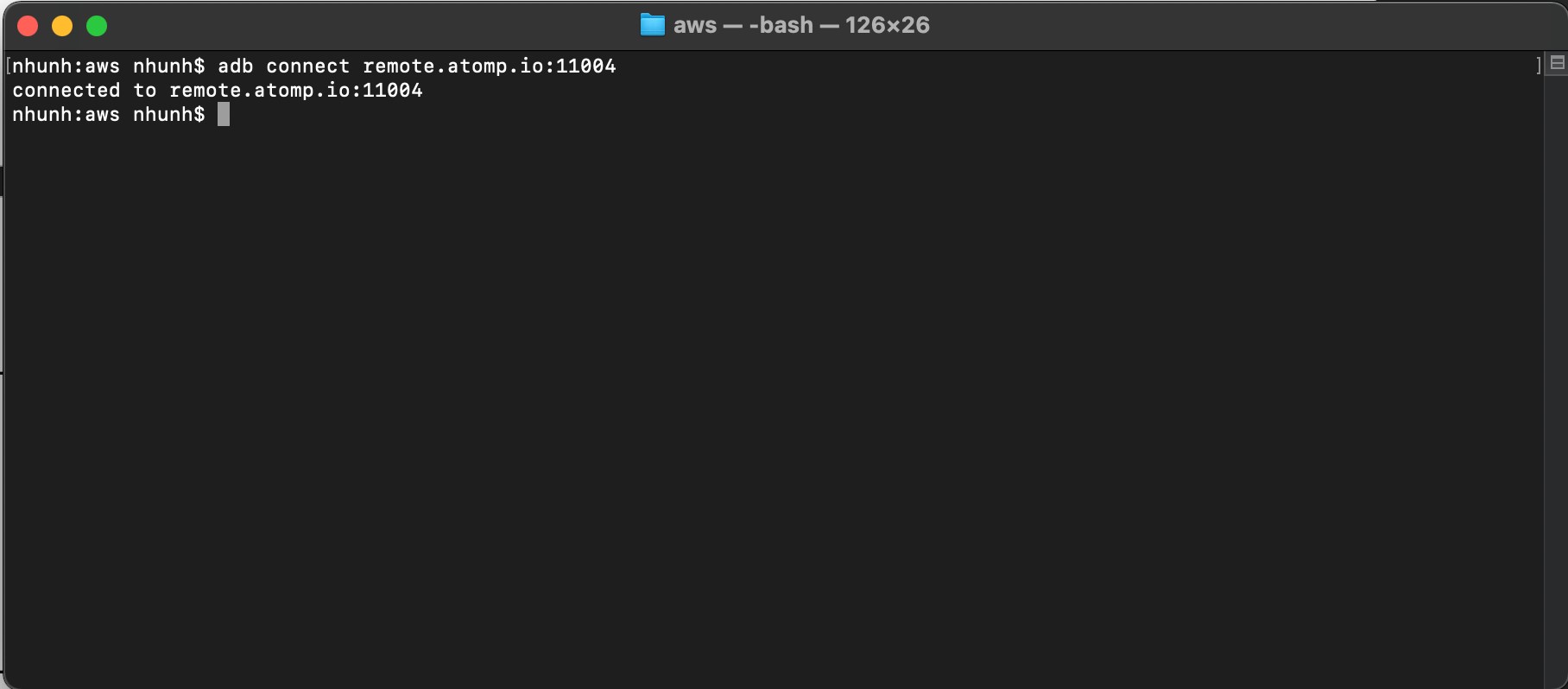
- ユーザーがデバイスと同じローカルネットワーク上にいない場合は、端末を開き、案内の手順2を実行します。以下の例をご参照ください。
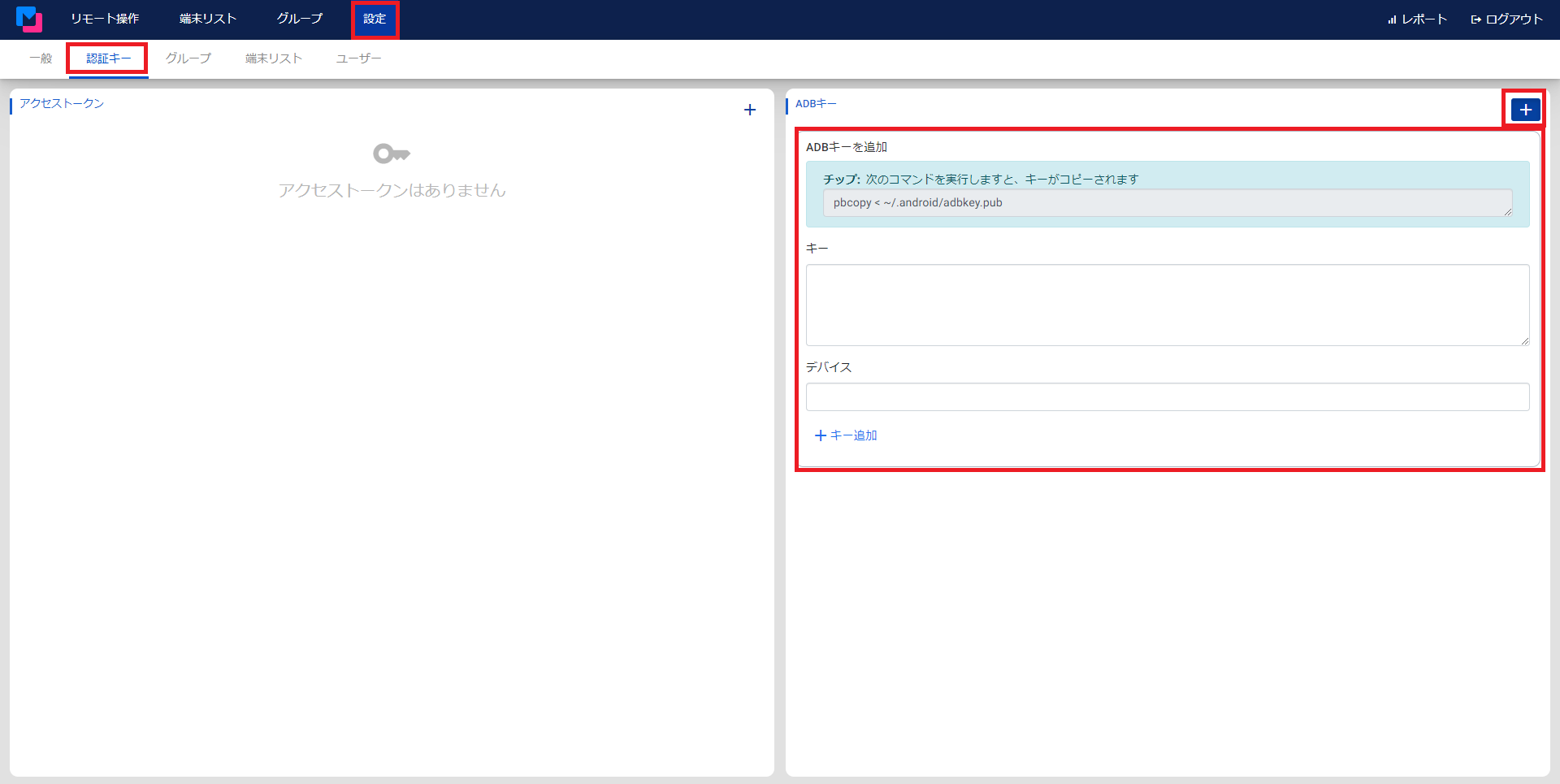
- ユーザーが初めてデバイスに接続する場合は、デバイスファームのWebアプリに戻り、アクセスを許可する「キー追加」をクリックします。
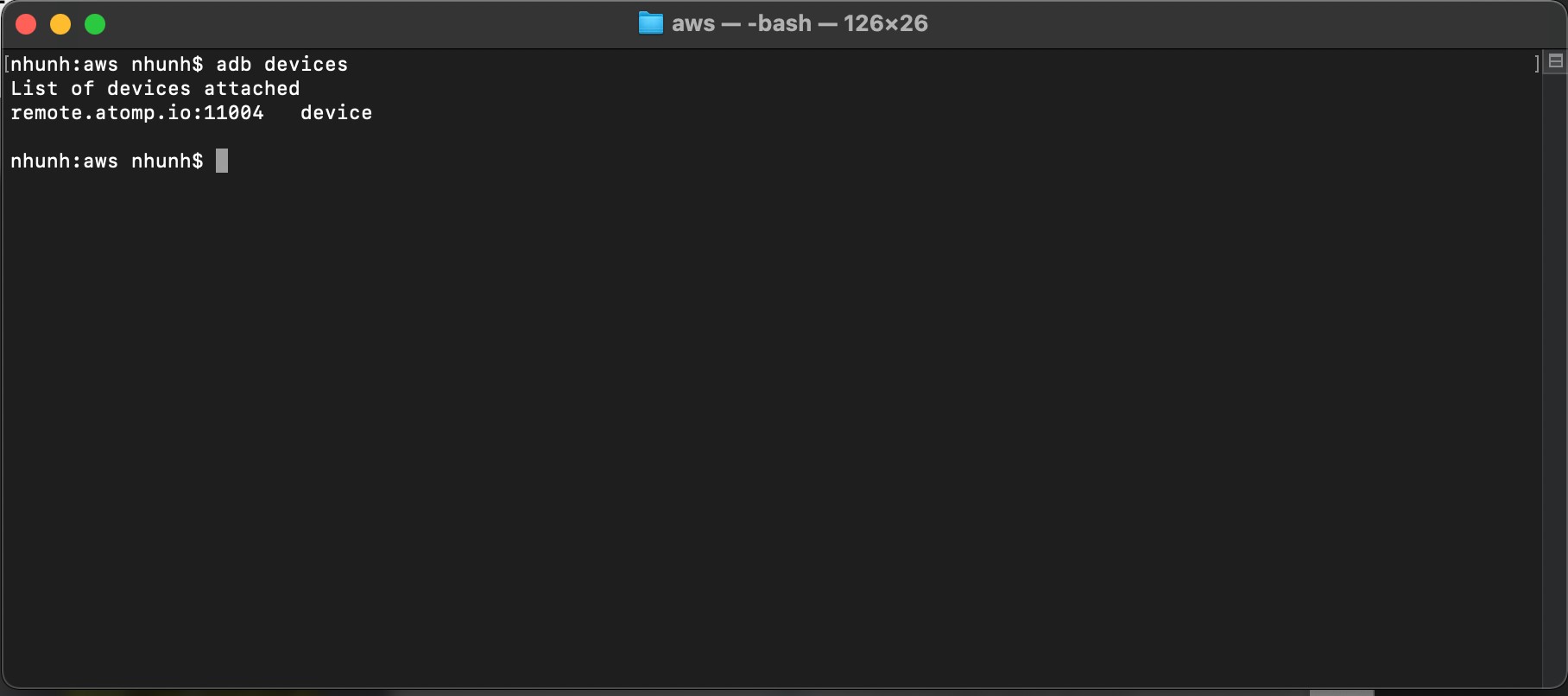
- デバイス接続をチェックします。
その後、ユーザーは任意のIDEを使用して、実際のデバイスがユーザーのコンピュータに接続されているのと同じようにビルド、デバッグできます。 Androidスタジオの使用による電卓アプリのビルドについて以下の例をご参照ください。
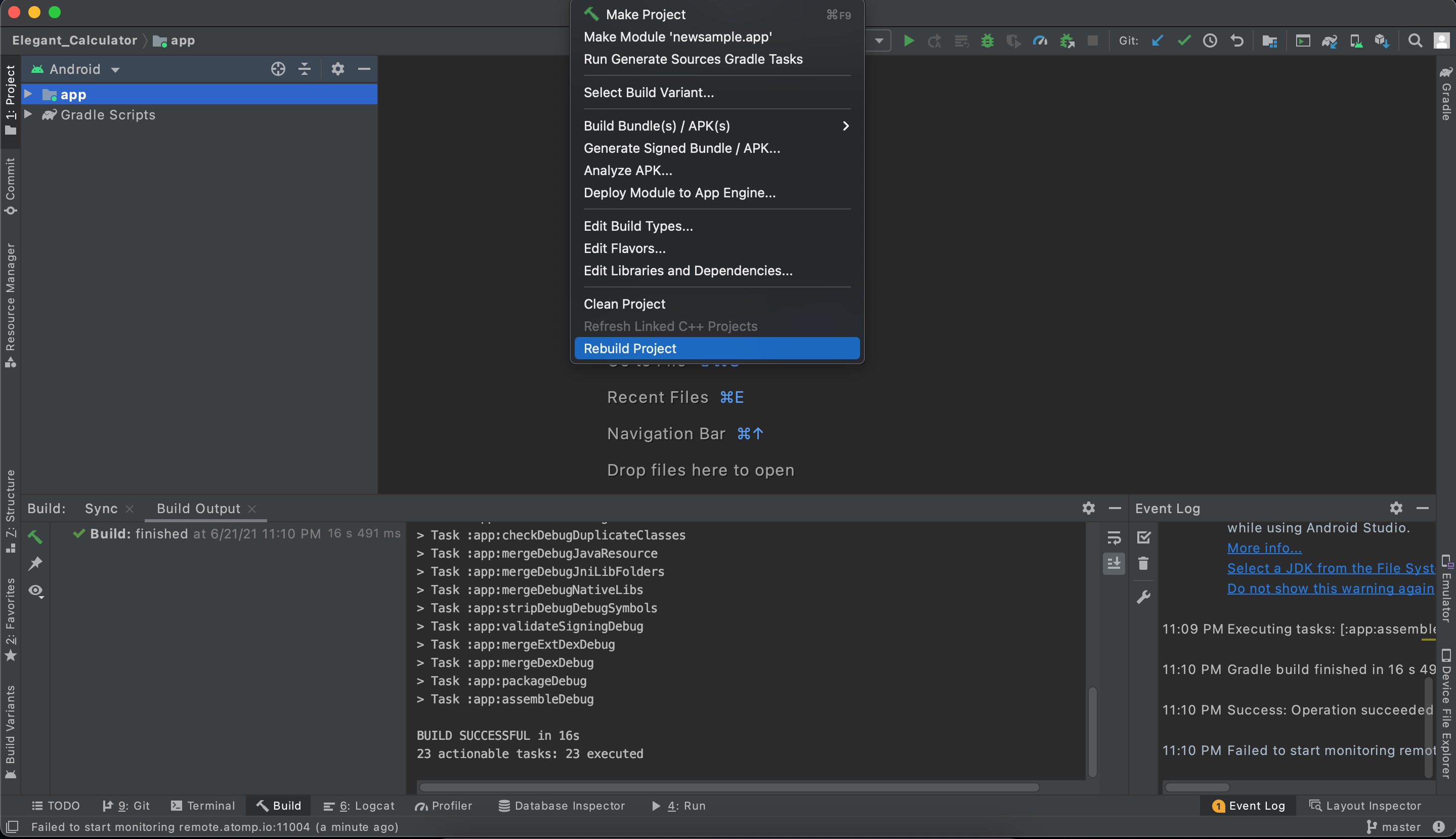

- 実行対象のデバイスを選択します。

- リモートデバイスでプロジェクトを実行します。
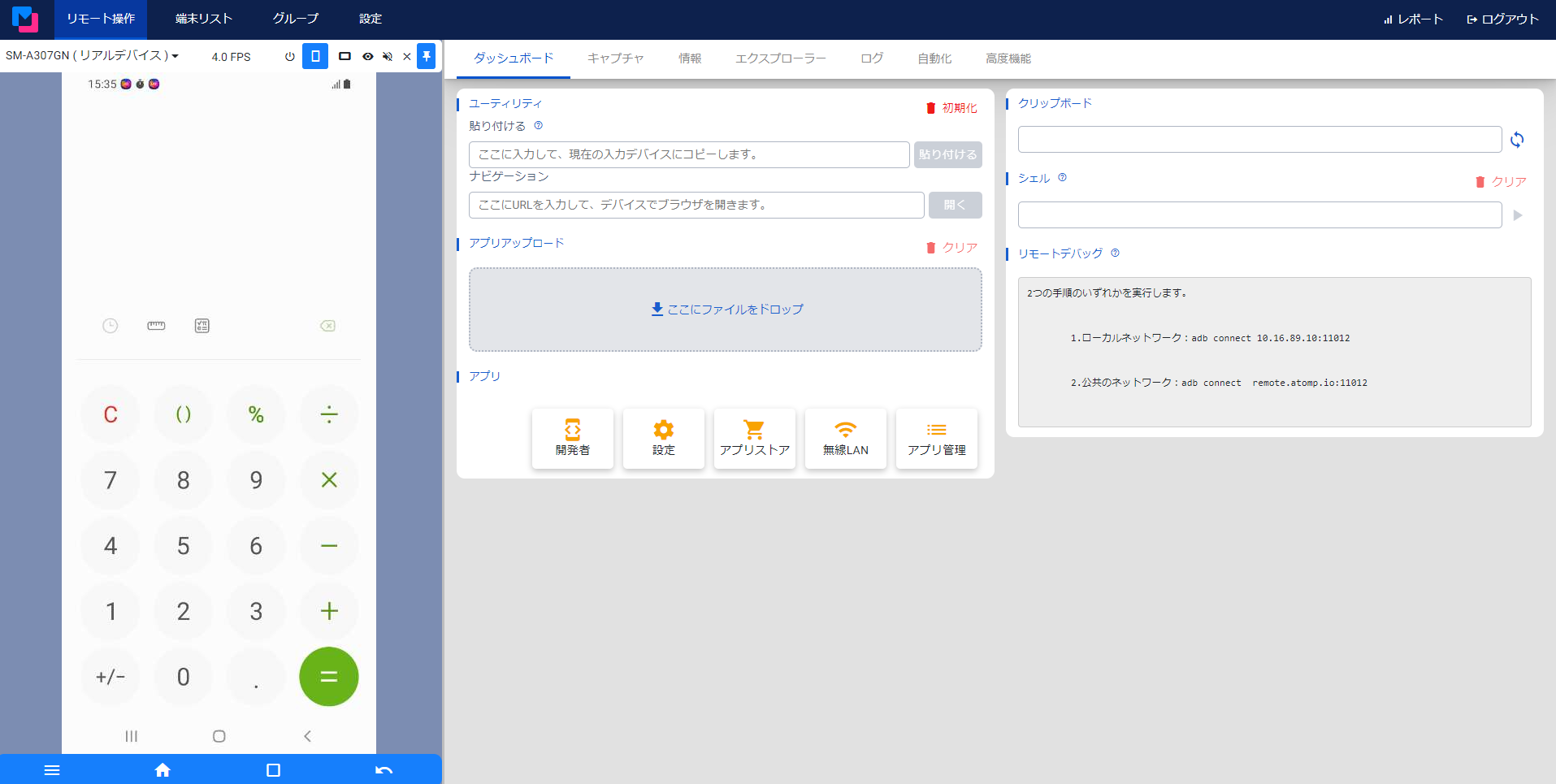
- デバイスファームに戻って、インストールされているアプリが見えます。
2. iOS (MacOS でのみ動作)
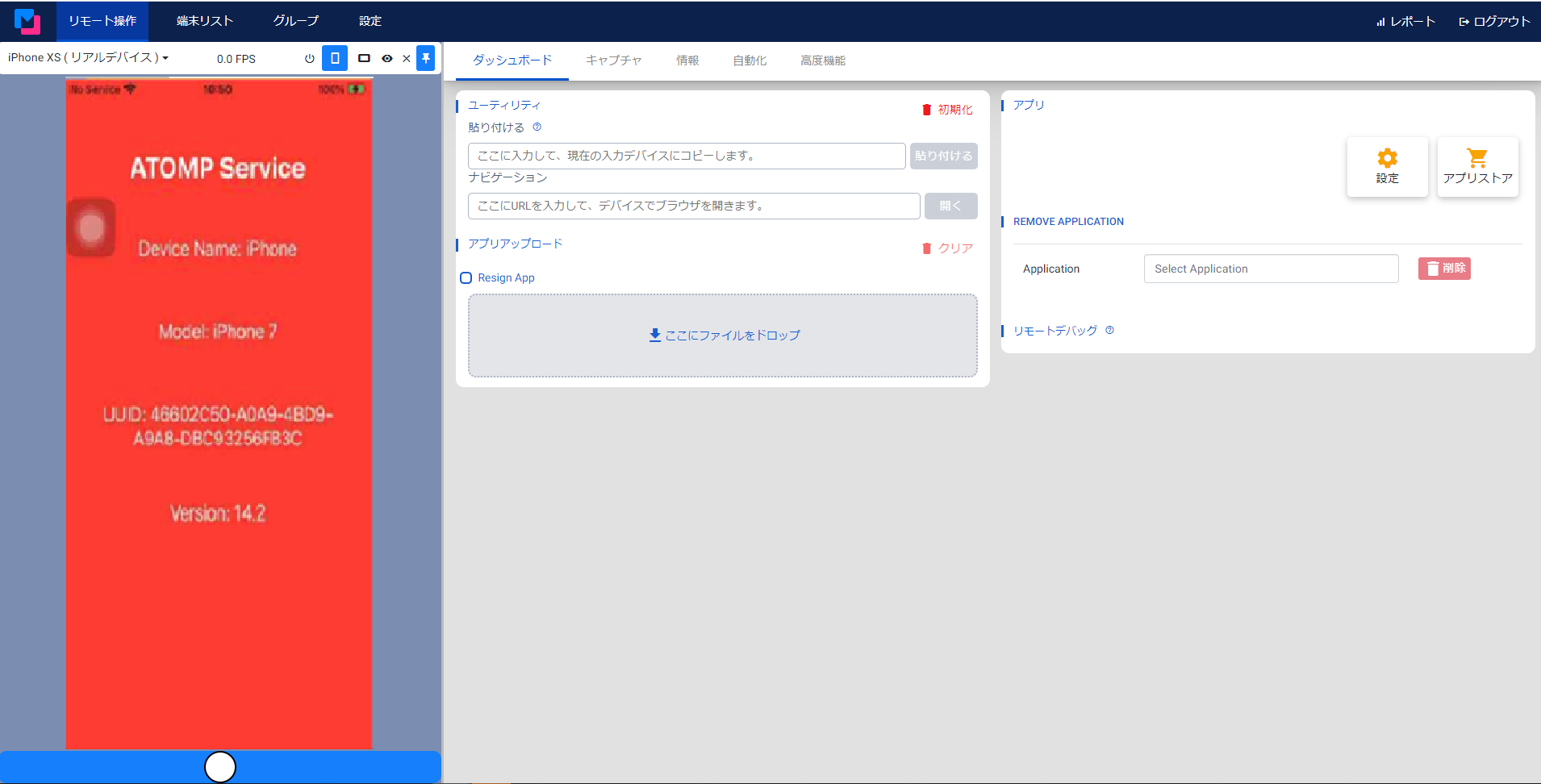
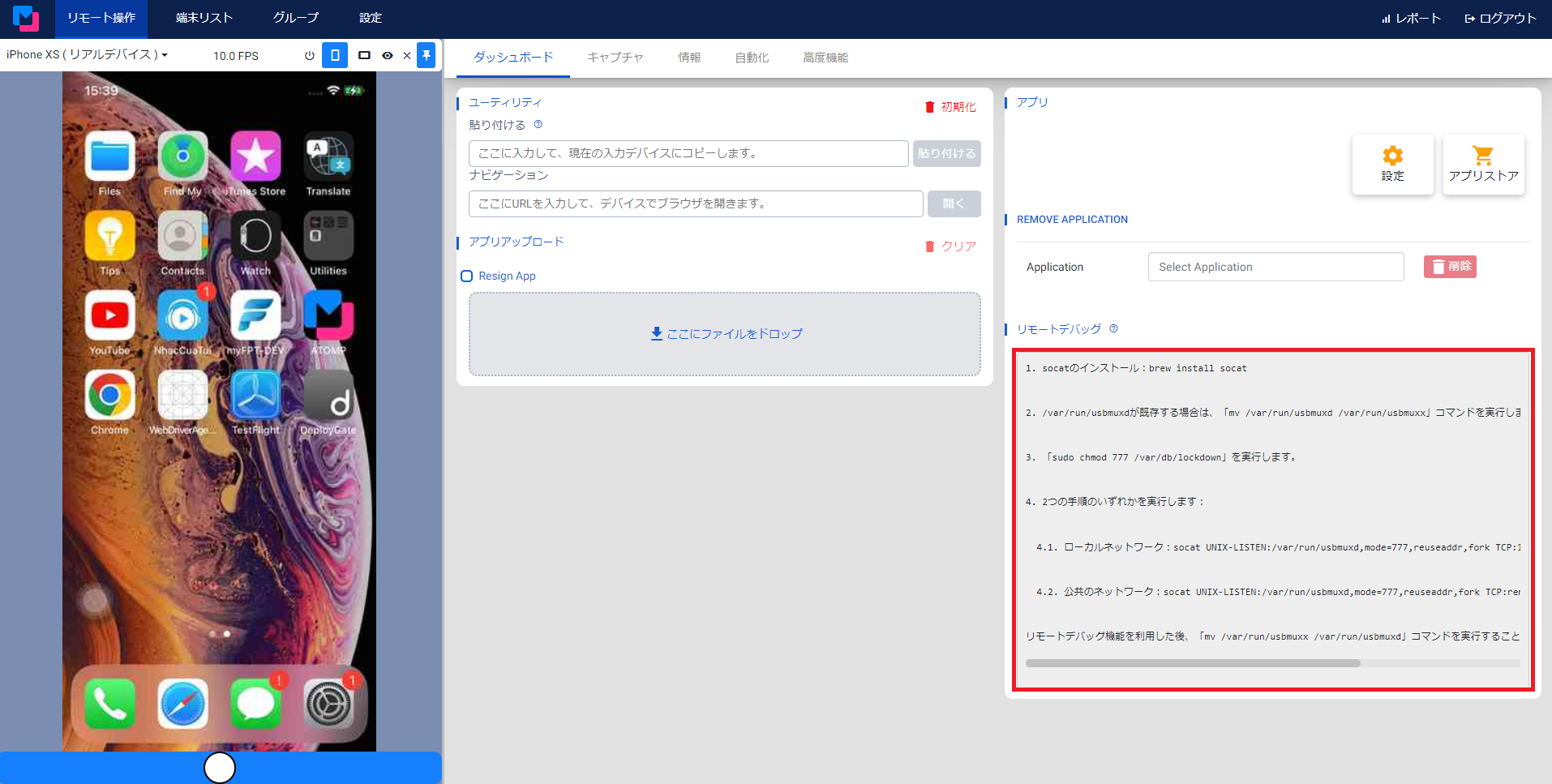
まず、利用可能なデバイスを選択し、「使用可能」をクリックして案内を取得します

- リモートデバイスに接続するためのsocatツールをインストールします。

- システムファイルをバックアップします。
*システムが正しく動作することを確認するために、作業終了後に復元します: sudo mv /usr/var/usbmuxx /usr/var/usbmuxd

- リモートデバイスに接続します(sudoを使います)。
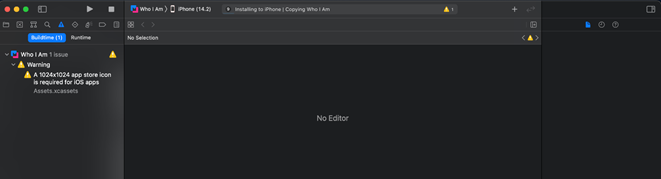

- Xcodeを開いて、デバイスが接続されていることを確認します。Xcodeがデバイスを見つけるまでしばらく待ちます。
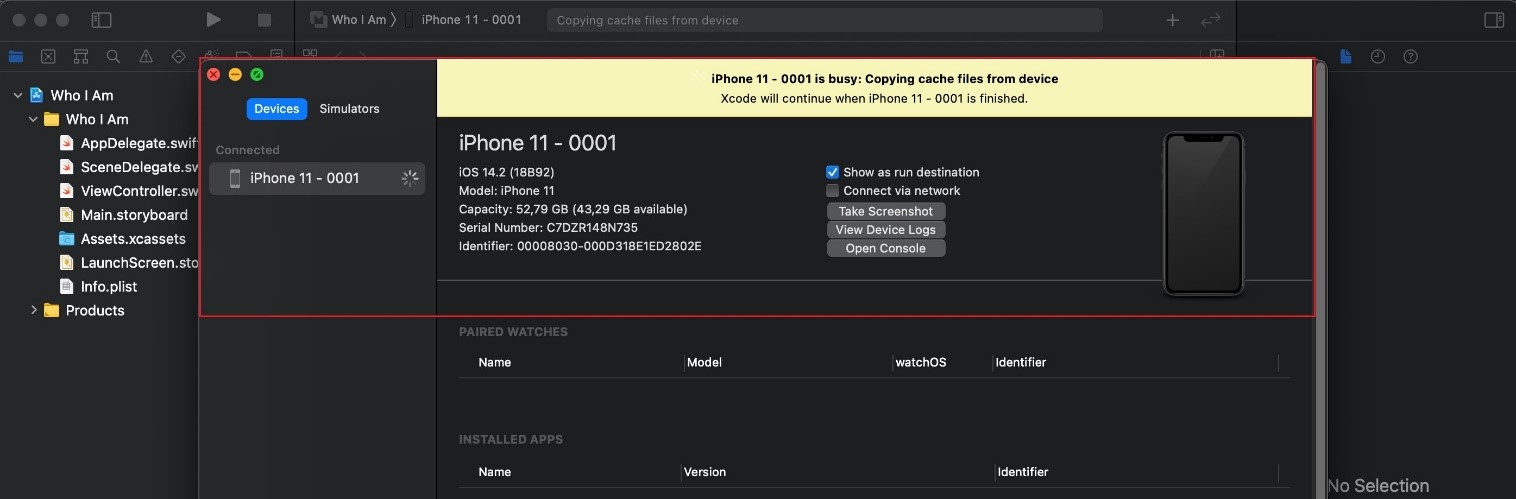
- デバイスが見つかった後、デバイスに初めて接続する場合、ユーザーはデバイスの準備に3〜10分(LAN接続)または数時間(インターネット接続)待たなければならない場合があります。
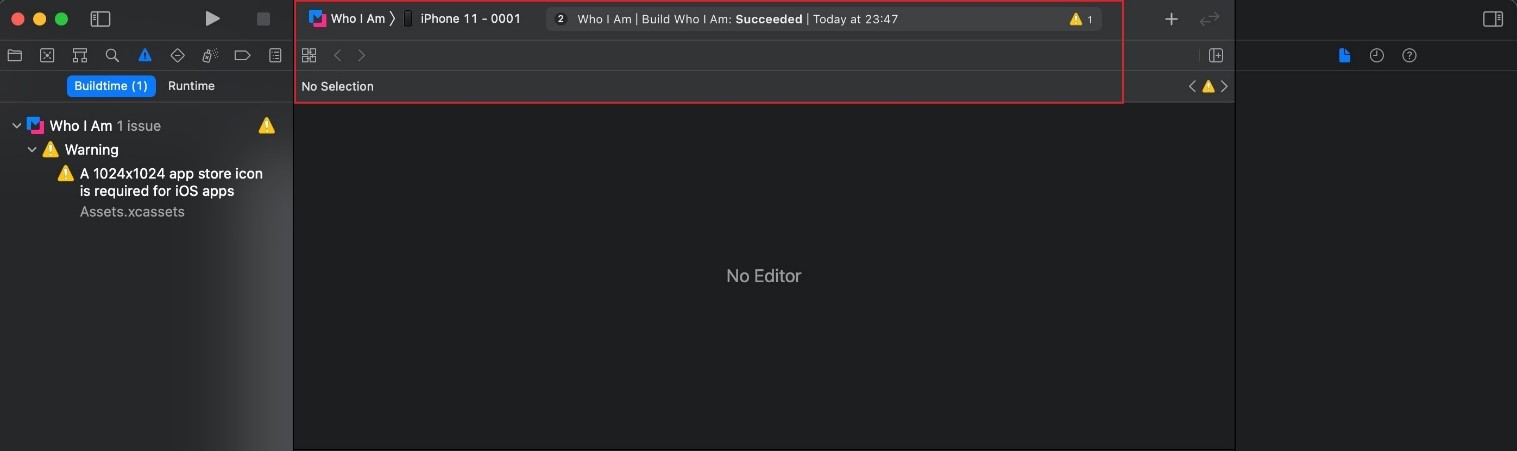
- 準備後、ユーザーはXcodeでビルドするデバイスを選択できます。
- リモートデバイスでプロジェクトを実行します。
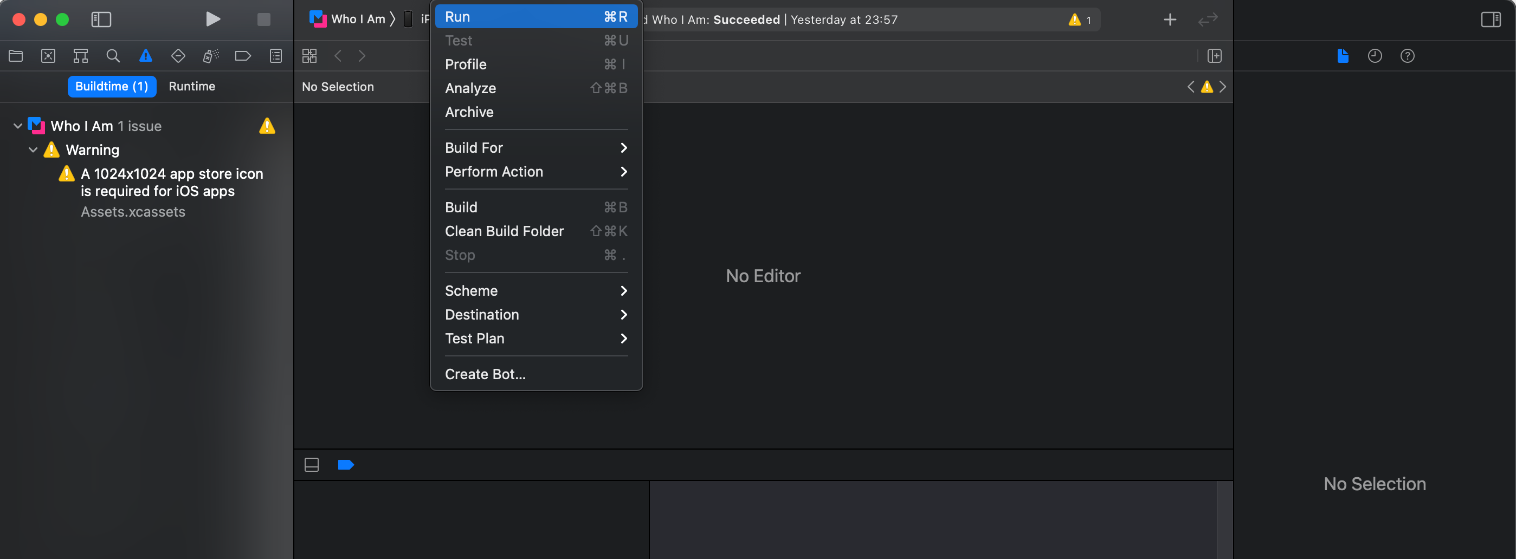
- 準備後、ユーザーはデバイスを選択して、実際のデバイスがユーザーのコンピュータに接続されているのと同じようにビルド、デバッグできます。以下の例をご参照ください。